

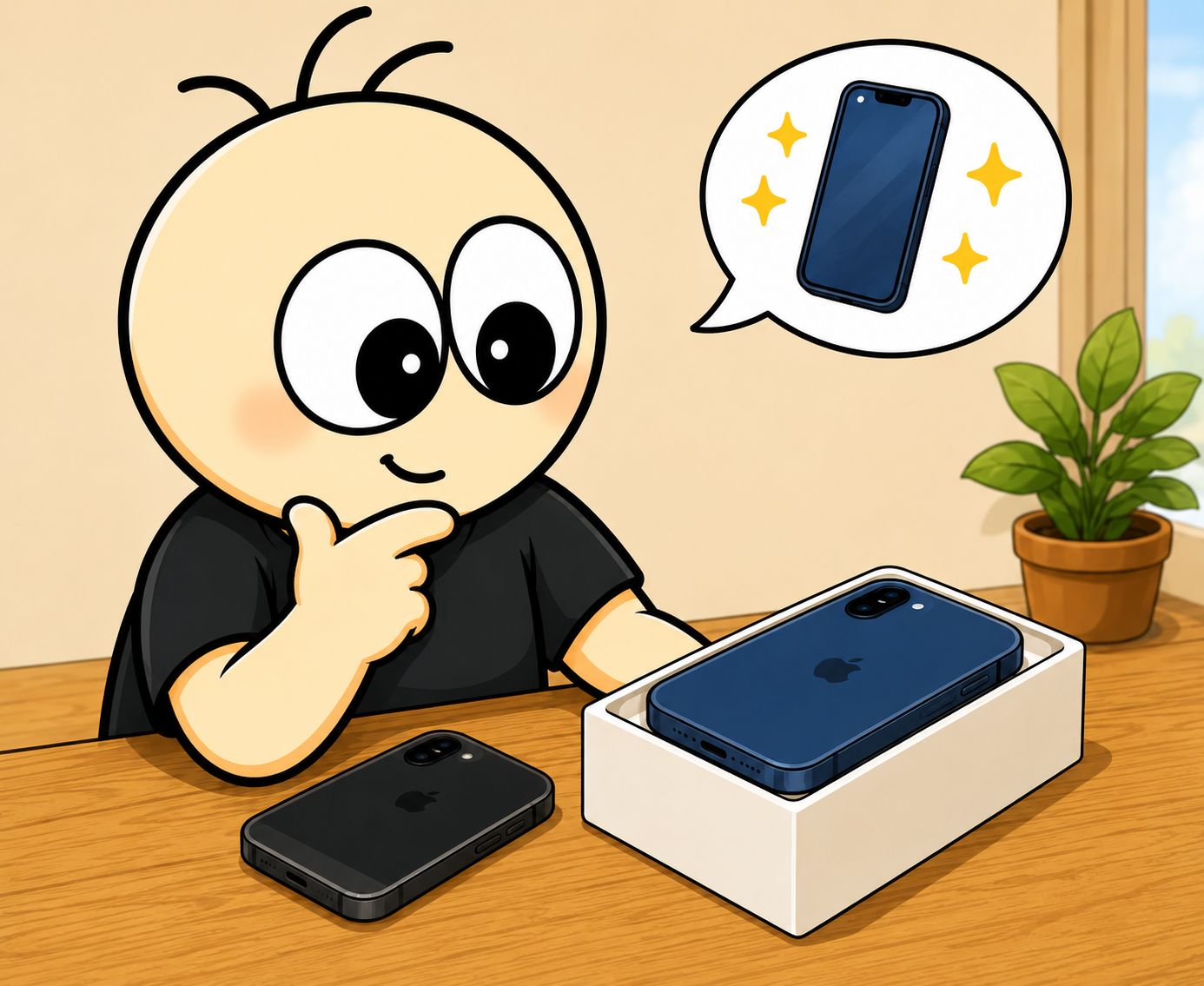
Hur du flyttar allt från din gamla mobil till den nya
Att byta mobil ska vara roligt, inte stressigt. Men många blir osäkra när det är dags att flytta över allt viktigt: bilder, kontakter, appar, meddelanden och inställningar. Som tur är har både Apple och Android gjort processen mycket enklare än förr.
Här får du en tydlig steg‑för‑steg‑guide för både iPhone och Android – så att du slipper oroa dig för att något försvinner.
Steg 1: Förbered din gamla mobil
Innan du börjar är det bra att se till att allt är redo.
1. Uppdatera systemet
iPhone: Inställningar → Allmänt → Programuppdatering
Android: Inställningar → Programuppdatering / Systemuppdatering
2. Koppla upp dig på Wi‑Fi
Överföringen går snabbare och stabilare.
3. Ladda båda mobilerna
För bästa resultat:
– Minst 75 % batteri
– Helst fulladdade
– Eller ha dem inkopplade i laddare under hela överföringen
4. Använd kabel om möjligt
På både iPhone och Android går överföringen betydligt snabbare och stabilare om du kopplar ihop telefonerna med en kabel. Det minskar risken för avbrott och är särskilt bra om du har många bilder och filmer.
5. Logga in på ditt konto
iPhone: Apple‑ID
Android: Google‑konto
Steg 2: Om du redan använder samma Apple‑ID eller Google‑konto
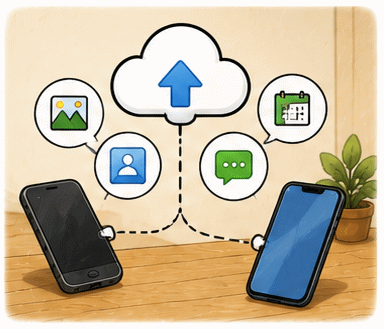
Om du tidigare har använt samma Apple‑ID (iPhone) eller Google‑konto (Android) blir överföringen ännu enklare. Då finns mycket av ditt innehåll redan sparat i molnet och följer automatiskt med till den nya mobilen så fort du loggar in.
iPhone → iPhone (samma Apple‑ID)
När du loggar in på din nya iPhone med ditt Apple‑ID hämtas automatiskt:
- Kontakter
- Kalender
- Anteckningar
- Bilder och videor (om iCloud‑bilder är aktiverat)
- Meddelanden (om iMessage i iCloud är aktiverat)
- Appar du haft tidigare
- Inställningar och Wi‑Fi‑lösenord
- Safari‑bokmärken
Det enda du behöver göra är att starta den nya iPhone, logga in med ditt Apple‑ID och välja att återställa från iCloud‑backup eller använda Snabbstart.
Android → Android (samma Google‑konto)
När du loggar in på din nya Android‑mobil med samma Google‑konto hämtas automatiskt:
- Kontakter
- Kalender
- Gmail
- Bilder (om du använder Google Foto)
- Appar du haft tidigare
- Wi‑Fi‑lösenord
- Inställningar och bakgrunder
Starta den nya mobilen, logga in med ditt Google‑konto och välj att återställa från tidigare enhet eller Google‑backup.
Steg 3: Flytta från iPhone till ny iPhone
Apple har gjort detta väldigt enkelt med funktionen Snabbstart.
Så här gör du:
1. Starta din nya iPhone och lägg den nära den gamla.
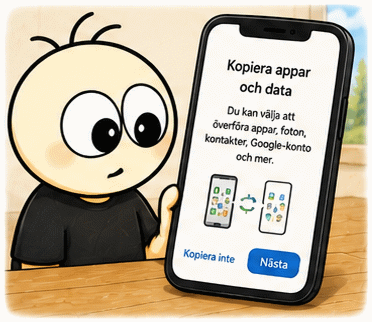
2. Följ instruktionerna på skärmen.
3. Skanna den blå ”moln‑liknande” bilden.
4. Välj om du vill återställa från iCloud‑backup eller direkt från den gamla mobilen.
Tips för snabbare överföring:
– Använd kabel mellan telefonerna om möjligt.
– Det går snabbare och är mer stabilt än trådlöst.
Steg 4: Flytta från Android till ny Android
De flesta Android‑mobiler använder Google Backup.
Så här gör du:
1. Starta din nya Android‑mobil.
2. Logga in med samma Google‑konto.
3. Välj ”Återställ från tidigare enhet”.
4. Bekräfta vad du vill flytta över.
Tips för snabbare överföring:
– Använd kabel mellan telefonerna om det är möjligt.
– Det går snabbare och minskar risken för avbrott.
Steg 5: Flytta mellan iPhone och Android
Det här är lite mer arbete, men fortfarande enkelt.
iPhone → Android
Använd appen Flytta till Android. Den fungerar både trådlöst och med kabel – kabel går snabbare.
Android → iPhone
Använd appen Move to iOS. Även här går det snabbare med kabel.
Steg 6: Kontrollera att allt kommit med
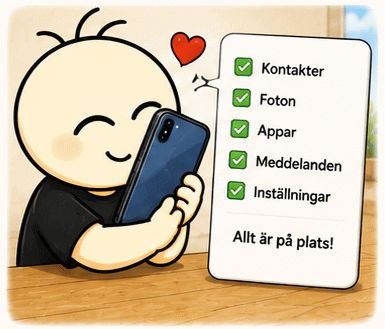
- Finns alla bilder och videor?
- Är kontakterna på plats?
- Har meddelanden följt med?
- Är apparna installerade?
- Fungerar BankID? (måste alltid aktiveras om)
- Är WhatsApp‑historiken överförd?
Steg 7: Innan du säljer eller lämnar bort din gamla mobil
- Logga ut från Apple‑ID eller Google‑konto
- Stäng av ”Hitta min iPhone” eller ”Hitta min enhet”
- Återställ mobilen till fabriksinställningar
- Ta ut SIM‑kortet
 Tillbaka