

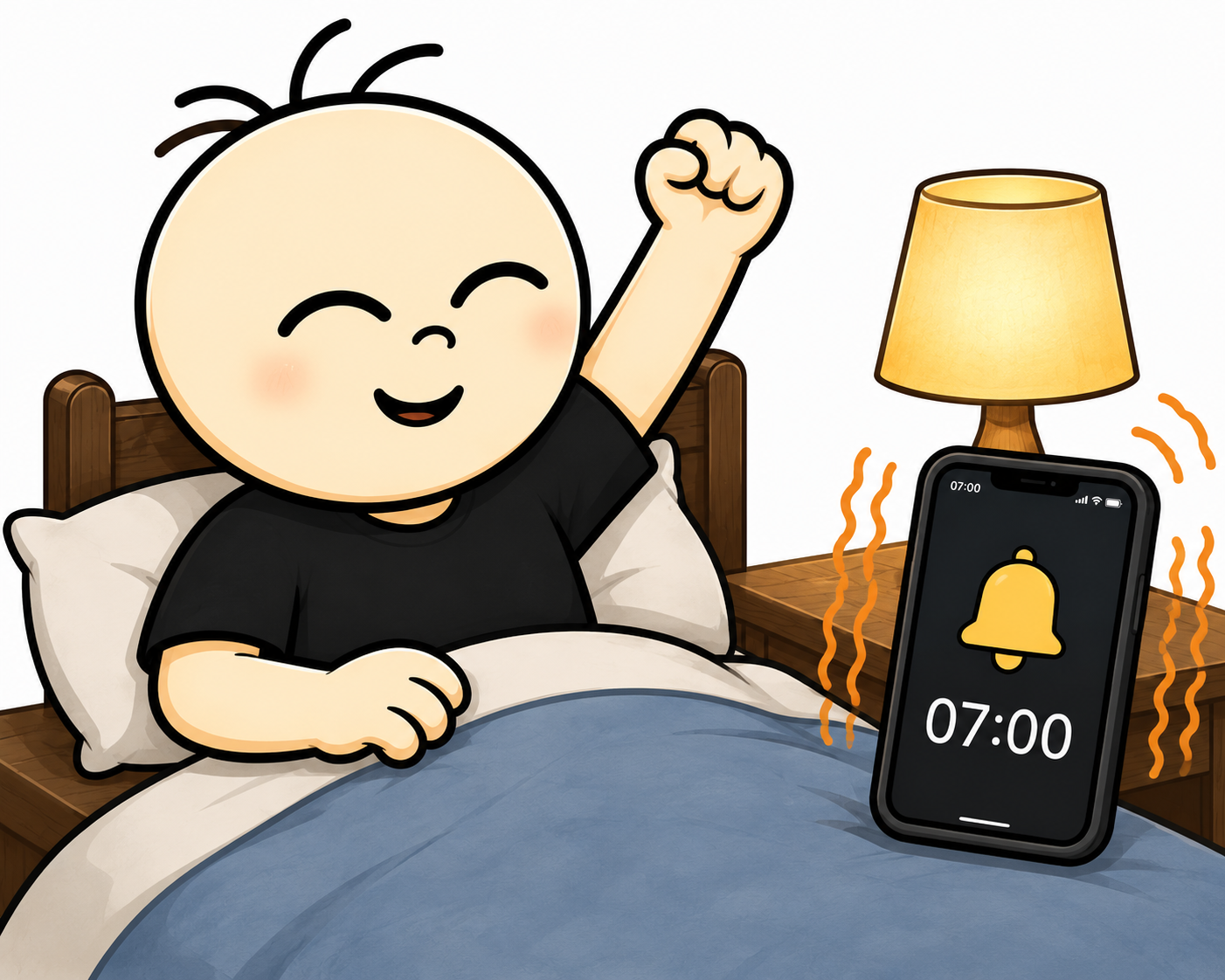
Hur använder jag klockan i iPhone och Android?
Klocka‑appen i både iPhone och Android kan mycket mer än att bara väcka dig på morgonen. Den fungerar som väckarklocka, äggklocka, timer, stoppur och världsklocka. Här får du en lugn och tydlig genomgång av alla funktioner, så att du enkelt kan använda mobilen som ett praktiskt verktyg i vardagen.
Väckarklocka (Alarm)
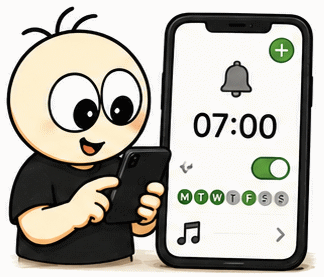
Väckarklockan är den mest använda funktionen i Klocka‑appen. Du kan ställa flera alarm, välja olika ljud och bestämma om alarmet ska upprepas på vissa dagar. Alarm fungerar även om mobilen är i tyst läge eller om skärmen är släckt.
iPhone – så ställer du ett alarm
1. Öppna Klocka‑appen.
2. Tryck på Alarm längst ned.
3. Tryck på + uppe till höger.
4. Välj tid.
5. Lägg till etikett och välj ljud om du vill.
6. Tryck på Spara.
Android – så ställer du ett alarm
1. Öppna Klocka‑appen.
2. Gå till fliken Alarm.
3. Tryck på + eller ”Lägg till alarm”.
4. Välj tid.
5. Välj ljud, vibration och upprepning.
6. Spara.
Många Android‑mobiler har även ”Mjuk väckning” där volymen ökar långsamt.
Timer / Äggklocka
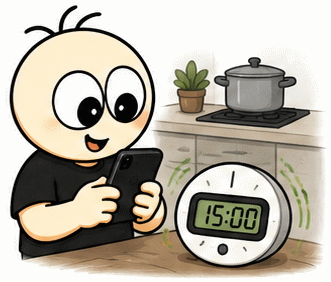
Timern fungerar som en digital äggklocka. Du ställer in hur lång tid som ska räknas ned, och mobilen ringer när tiden är slut. Perfekt för matlagning, träning, tvätt eller när du vill bli påmind efter en viss tid.
iPhone – så använder du timern
1. Öppna Klocka‑appen.
2. Tryck på Timer.
3. Snurra på hjulen för att välja tid.
4. Tryck på Start.
Du kan ändra ljudet under ”När timern slutar”. Du kan även säga: ”Starta en timer på 10 minuter”.
Android – så använder du timern
1. Öppna Klocka‑appen.
2. Tryck på Timer.
3. Ställ in tiden.
4. Tryck på Start.
Vissa Android‑mobiler låter dig ha flera timers igång samtidigt.
Stoppur
Stoppuret är perfekt när du vill mäta tid exakt, till exempel vid träning, intervaller eller tävlingar. Du kan även spara mellantider.
iPhone – så använder du stoppuret
1. Öppna Klocka‑appen.
2. Tryck på Stoppur.
3. Tryck på Start.
4. Tryck på Varv för mellantider.
5. Tryck på Stoppa när du är klar.
Android – så använder du stoppuret
1. Öppna Klocka‑appen.
2. Tryck på Stoppur.
3. Tryck på Start.
4. Använd Varv för mellantider.
5. Stoppa när du är klar.

Världsklocka
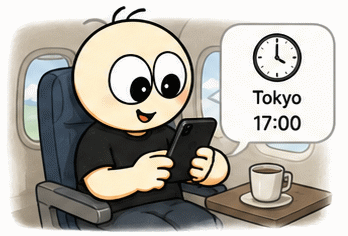
Världsklockan är perfekt om du har familj eller vänner i andra länder, eller om du jobbar med personer i olika tidszoner. Du kan lägga till flera städer och se vad klockan är där.
iPhone – så lägger du till en stad
1. Öppna Klocka‑appen.
2. Tryck på Världsklocka.
3. Tryck på + uppe till höger.
4. Sök efter en stad.
5. Lägg till.
Android – så lägger du till en stad
1. Öppna Klocka‑appen.
2. Tryck på Världsklocka.
3. Tryck på + eller ”Lägg till plats”.
4. Sök efter stad.
5. Lägg till.
Tips för att alarm och timer alltid ska fungera
För att undvika att alarm eller timer missar att ringa kan du tänka på följande:
• Ha mobilen laddad eller ansluten till ström.
• Stäng inte av mobilen helt.
• Stäng inte av alla notiser för Klocka‑appen.
• På Android: stäng av ”batterioptimering” för Klocka‑appen om alarm inte går igång.
• På iPhone: alarm påverkas inte av ”Stör ej”, men timers kan tystas om ljudet är avstängt.
Sammanfattning
Klocka‑appen i både iPhone och Android är ett mångsidigt verktyg som hjälper dig i vardagen. Du kan använda den som väckarklocka, äggklocka, stoppur och världsklocka – allt samlat på ett ställe. När du väl vet var funktionerna finns blir mobilen en enkel och pålitlig hjälp i många situationer.
 Tillbaka