

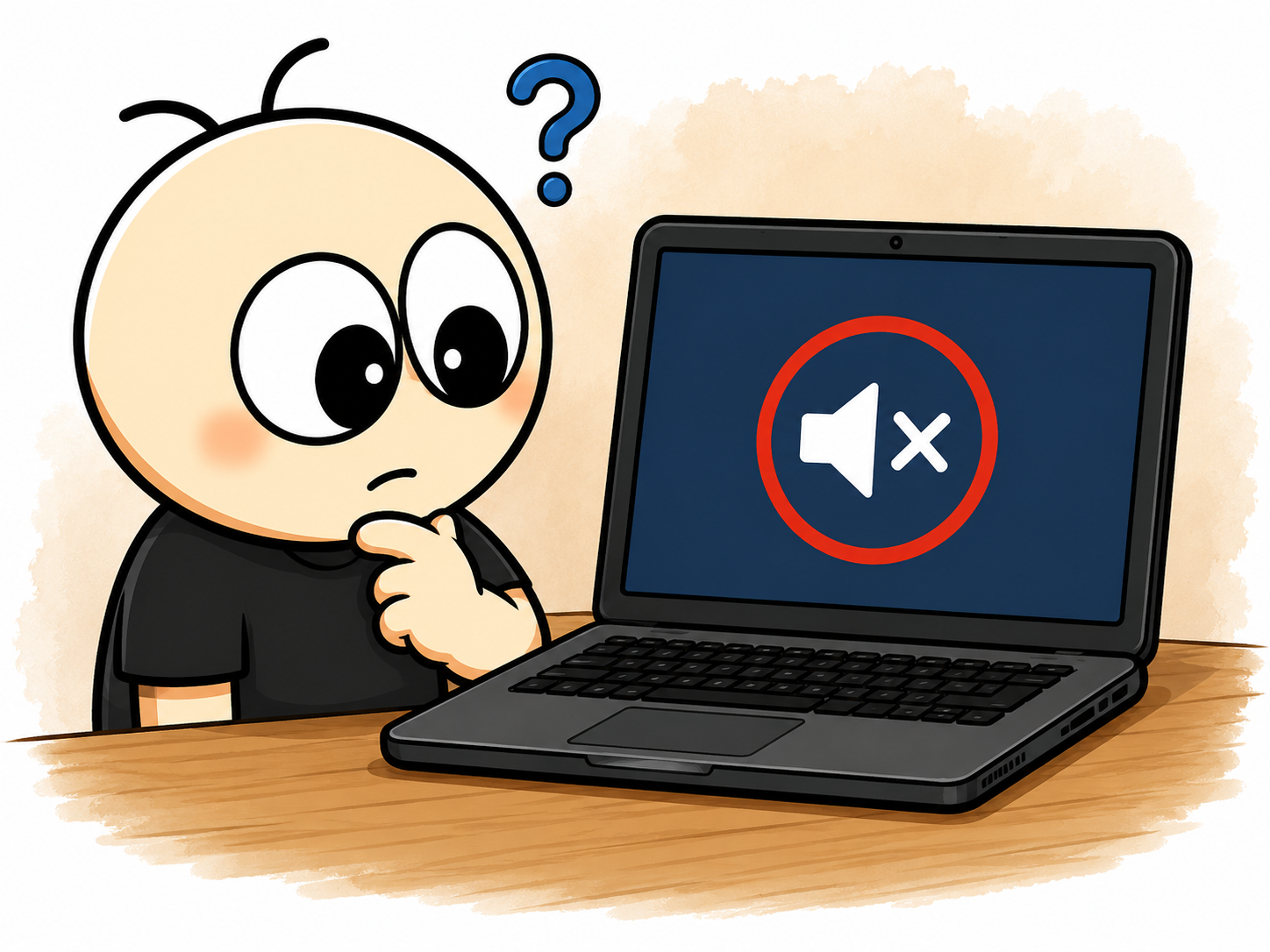
Inget ljud på datorn? Så felsöker du!
När ljudet försvinner från datorn kan det kännas som att något gått sönder, men i de allra flesta fall handlar det om en inställning som ändrats eller att datorn skickar ljudet till fel enhet. Oavsett om du använder högtalare, hörlurar eller en skärm med ljud får du här en tydlig genomgång av vad du bör kontrollera — och varför det spelar roll.
Börja med volymen och ljudikonen
Det första steget är att kontrollera datorns egna volymreglage. Windows har både en huvudvolym och individuella volymer för olika program. Om någon av dessa är neddragen hörs inget ljud alls.
Klicka på högtalarikonen längst ned till höger och höj volymen. Kontrollera också listan över ljudenheter — ibland väljer datorn automatiskt en skärm eller ett headset som inte används. Det är ett av de absolut vanligaste felen.
Kontrollera om datorn är i tyst läge
Många laptops har en fysisk knapp eller funktionstangent som stänger av ljudet helt. Det kan vara en högtalarikon med ett streck över. Om den aktiverats av misstag är datorn tyst oavsett vad du gör i Windows.
Tryck på tangenten en gång och se om ljudet återkommer. Vissa modeller har även en liten indikatorlampa som visar om ljudet är avstängt.
Säkerställ att rätt ljudutgång är vald
Datorer kan skicka ljudet till flera olika enheter: interna högtalare, hörlurar, Bluetooth-enheter, skärmar via HDMI eller USB-headset. Om fel enhet är vald hörs inget, även om allt annat är rätt.
Öppna ljudinställningarna och kontrollera vilken enhet som är aktiv. Om du använder en HDMI-skärm utan högtalare är det viktigt att välja datorns egna högtalare istället.
Kontrollera volymen i det program du använder
Många program har egna volymreglage som är oberoende av Windows. YouTube, Spotify, spel och videomötesprogram kan alla ha sin volym neddragen eller avstängd.
Spela upp något och höj volymen direkt i programmet. Om du fortfarande inte hör något kan du öppna Windows volymmixer och se om just det programmet är nedtystat.
Se efter om hörlurar eller Bluetooth är anslutet
Om datorn tidigare varit kopplad till trådlösa hörlurar, en soundbar eller bilen kan ljudet fortfarande skickas dit — även om enheten inte längre är i närheten.
Stäng av Bluetooth tillfälligt och koppla ur eventuella hörlurar. Testa sedan igen. Det här är särskilt vanligt på laptops och stationära datorer med många tidigare anslutna enheter.
Kontrollera kablar och externa högtalare
Om du använder externa högtalare är det viktigt att kontrollera att allt är rätt inkopplat. Högtalarkabeln ska sitta i den gröna ljudutgången, högtalarna måste vara påslagna och volymratten på högtalaren behöver vara uppvriden.
Många högtalare har en egen volymkontroll som lätt glöms bort — och om den står på noll hörs ingenting oavsett vad du gör i datorn.
Starta om ljudtjänsten eller datorn
Ibland kan Windows ljudtjänst hänga sig, särskilt efter uppdateringar eller om datorn varit igång länge. En omstart av datorn löser ofta problemet direkt.
Vill du gå ett steg längre kan du öppna ”Tjänster” i Windows och starta om ”Windows Audio”. Det är en snabb åtgärd som ofta får ljudet att fungera igen.
Uppdatera eller installera om ljuddrivrutiner
Om ljudet försvunnit efter en uppdatering kan drivrutinen vara orsaken. Öppna Enhetshanteraren, leta upp ljudkortet och välj att uppdatera drivrutinen. Om det inte hjälper kan du avinstallera den — Windows installerar automatiskt en ny version vid omstart.
Det här är ett effektivt sätt att lösa problem som inte beror på inställningar.
Testa med hörlurar
Om du får ljud i hörlurar men inte i högtalare kan datorn tro att hörlurar fortfarande är inkopplade. Ljuduttaget kan vara smutsigt eller ha fastnat i ”hörlursläge”.
Testa att ansluta och koppla ur hörlurar några gånger. I vissa fall kan en försiktig rengöring av porten hjälpa.
Lathund – En checklista för att lösa ljudproblem
Nedan finner du en utskriftvänlig lathund för att felsöka ljudproblem.
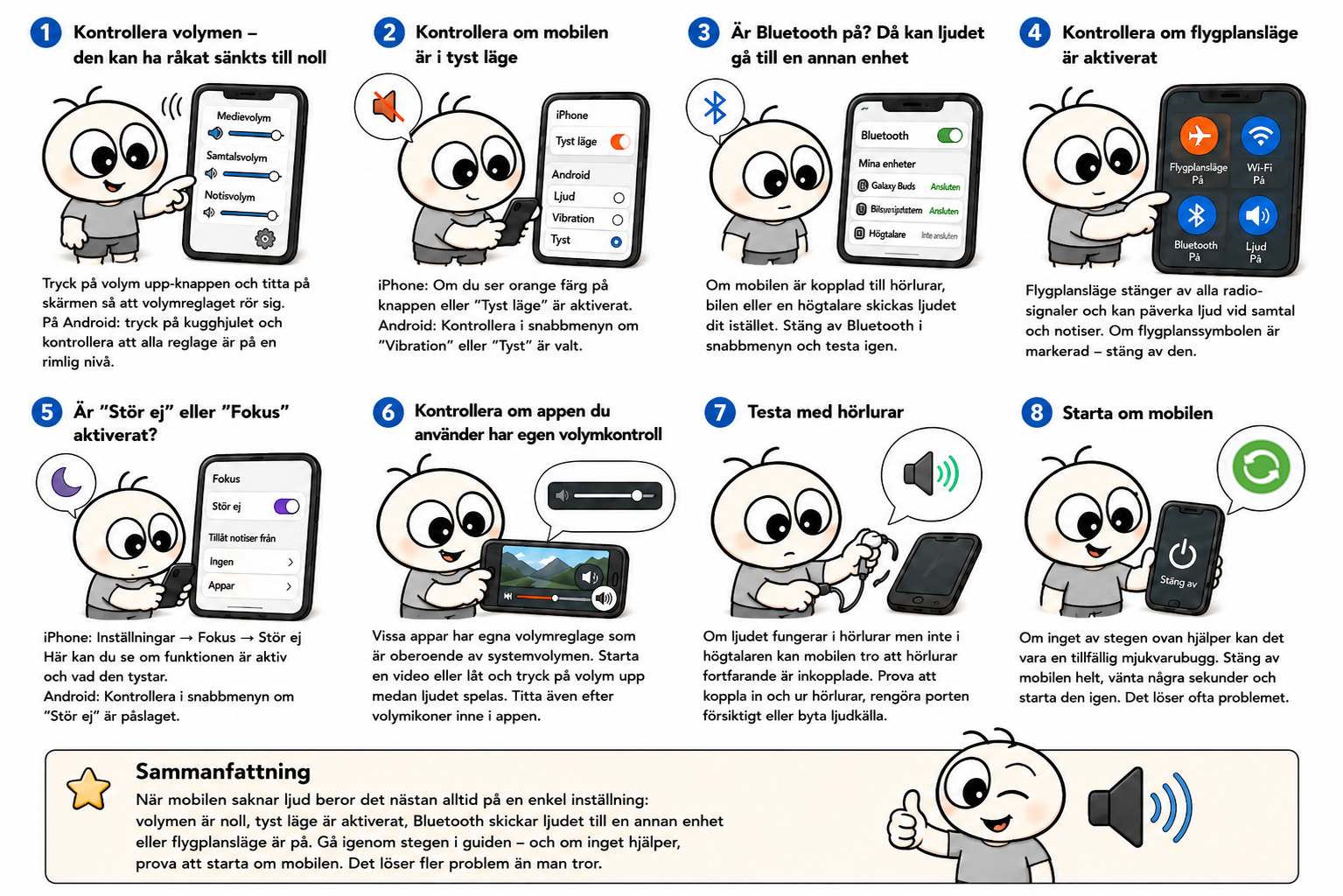
Sammanfattning
De flesta ljudproblem på datorer beror på fel ljudutgång, neddragen volym, Bluetooth-anslutningar eller att ett program har sin egen volym avstängd. Genom att gå igenom stegen ovan löser du de allra flesta problemen själv. Om inget hjälper kan det handla om drivrutiner eller hårdvara — men en enkel omstart är ofta den snabbaste lösningen.
 Tillbaka