

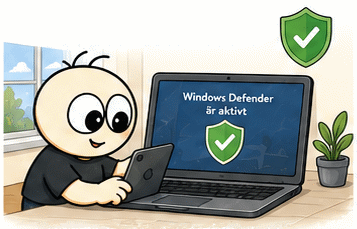
Skydda datorn med Windows Defender
Många tror att man måste köpa dyra antivirusprogram för att skydda sin dator. Men i Windows 10 och Windows 11 finns redan ett av marknadens bästa skydd inbyggt: Microsoft Defender Antivirus (ofta kallat Windows Defender). Det arbetar i bakgrunden, stoppar hot i realtid och uppdateras automatiskt — helt utan att du behöver göra något.
Det är dessutom integrerat i Windows, vilket gör det snabbt, stabilt och pålitligt. För de flesta användare är det mer än tillräckligt.
Vad gör Windows Defender?
Windows Defender skyddar mot:
- virus
- trojaner
- ransomware
- spionprogram
- skadliga webbsidor
- program som försöker ändra systemet utan tillåtelse
Eftersom det är en del av Windows får du flera fördelar:
- Det startar automatiskt varje gång datorn gör det
- Det kostar inget
- Det saktar inte ner datorn
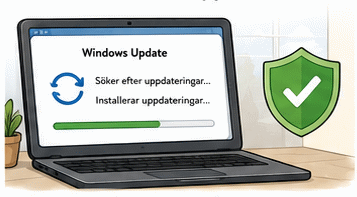
- Det uppdateras via Windows Update, vilket innebär att du alltid har de senaste virusdefinitionerna och säkerhetsfixarna
Så länge Windows Update är aktiverat är även Defender uppdaterat.
Så gör du en virussökning med Windows Defender
Här är en tydlig steg‑för‑steg‑guide som alla kan följa.
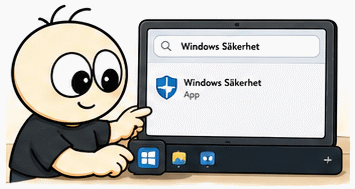
Öppna Windows Säkerhet
1. Klicka på Start-menyn
2. Skriv “Windows Säkerhet”
3. Öppna appen
Det är här alla säkerhetsfunktioner finns samlade.
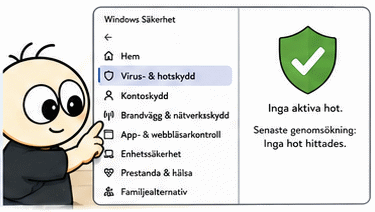
Gå till “Virus- & hotskydd”
I menyn till vänster klickar du på Virus- & hotskydd. Här ser du status för datorn, senaste scanningen och eventuella varningar.
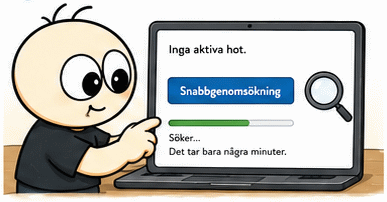
Starta en snabbscanning
Klicka på Snabbgenomsökning. Det tar bara några minuter och hittar de vanligaste hoten. Perfekt att göra regelbundet.
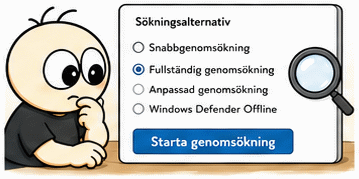
Gör en fullständig scanning (rekommenderas vid problem)
För en mer grundlig kontroll:
- Klicka på Sökningsalternativ
- Välj Fullständig genomsökning
- Klicka på Starta genomsökning
Detta kan ta 30–90 minuter beroende på dator och mängd filer. Men det är den säkraste metoden när datorn beter sig konstigt.
Om Defender hittar något
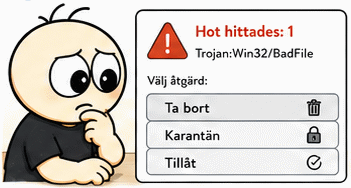
Du får tydliga alternativ:
- Ta bort – raderar hotet
- Karantän – isolerar filen så den inte kan skada datorn
- Tillåt – endast om du är helt säker på att filen är trygg
I nästan alla fall väljer man Ta bort eller Karantän.
Starta om datorn om Defender ber om det
Vissa hot tas bort först efter en omstart. Följ instruktionerna – det är en del av rengöringen.

När bör du scanna direkt?
- datorn är ovanligt långsam
- webbläsaren öppnar konstiga sidor
- reklam poppar upp utan anledning
- program startar av sig själva
- filer försvinner eller byter namn
- “säkerhetsvarningar” dyker upp från okända program
Det är bättre att scanna en gång för mycket än en gång för lite.

Andra viktiga steg för att hålla datorn ren
Här följer andra viktiga steg för att hålla datorn ren.
Håll Windows uppdaterat
Eftersom Windows Defender uppdateras via Windows Update är det viktigt att låta uppdateringarna installeras. De täpper till säkerhetshål och ger Defender nya virusdefinitioner.
Rensa bort okända program
Många infektioner kommer från “gratisprogram” som smugit in skräp. Avinstallera sådant du inte använder.

Använd starka lösenord
Ett bra lösenord skyddar både datorn och dina konton.
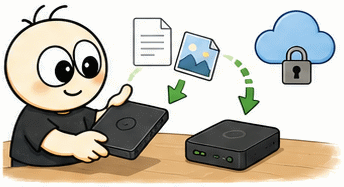
Säkerhetskopiera regelbundet
Om något händer är det ovärderligt att ha en backup av bilder och dokument.
Hur undviker man virus från början?
- Klicka inte på falska varningar som “Din dator är infekterad!”
- Ladda bara ner program från seriösa källor
- Öppna inte bilagor från okända avsändare
- Installera inte “optimeringsprogram” som lovar mirakel
- Låt Windows Defender vara aktivt – stäng aldrig av det
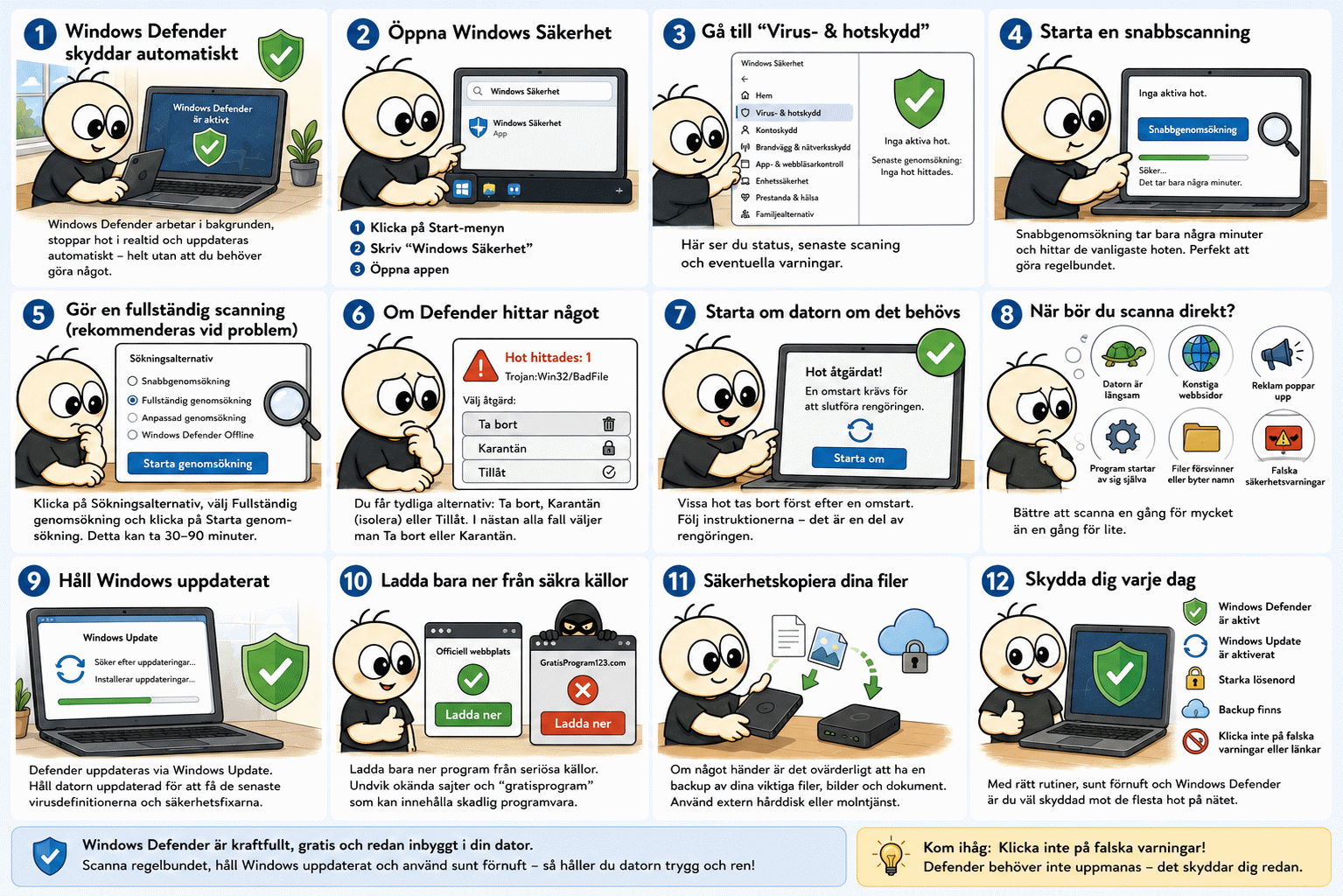
Lathund – En guide för att hålla datorn skyddad
Nedan finner du en utskriftvänlig lathund för att hålla datorn skyddad med Windows Defender.
🎯 Slutsats
Windows Defender är ett kraftfullt och pålitligt antivirus som redan finns i din dator. Med regelbundna virussökningar, Windows Update aktiverat och lite sunt förnuft kan du undvika de flesta hot. Det handlar inte om att vara teknisk – bara om att ha rätt rutiner.
 Tillbaka!