

Hur du gör din TV, mobil och router barnvänlig
Barn möter internet långt tidigare än vi vuxna gjorde. De använder mobilen för att titta på klipp, TV:n för att streama serier och surfplattan för spel. Men bakom varje skärm finns också risker: olämpligt innehåll, reklam, chattfunktioner, köpknappar och algoritmer som inte är byggda för barn.
Det positiva är att du med några enkla inställningar kan göra hemmet betydligt tryggare – utan att begränsa barnets nyfikenhet eller glädje. Här är en fördjupad guide som hjälper dig att göra mobilen, TV:n och routern barnvänlig på riktigt.
Mobilen – den viktigaste enheten att säkra
Mobilen är den skärm barn använder mest. Den följer med överallt och är ofta kopplad till både kamera, internet, meddelanden och spel. Därför är det här den viktigaste punkten att börja med.
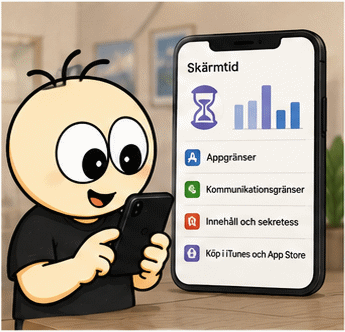
iPhone – Skärmtid och Familjedelning
Varför det är viktigt: iPhone har ett av marknadens mest robusta system för föräldrakontroll. Det låser inte bara appar, utan styr även integritet, kommunikation och webbinnehåll.
Så gör du:
- Öppna Inställningar → Skärmtid
- Aktivera Familjedelning om det inte redan är gjort
- Välj barnets profil
- Slå på Begränsa innehåll och integritet
Rekommenderade inställningar:
- Åldersgränser för appar
- Begränsa webbplatser – välj ”Endast tillåtna webbplatser” för yngre barn
- Kommunikationsgränser
- Köp kräver godkännande
Extra tips: Aktivera ”Ignorera inte skärmtid” och ”Dela skärmtidsdata” för bättre insyn.
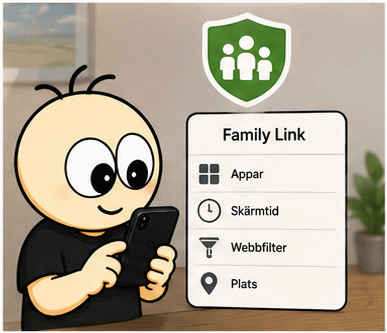
Android – Google Family Link
Varför det är viktigt: Android är mer öppet än iPhone, vilket gör Family Link extra värdefullt. Det ger dig kontroll över appar, webben, skärmtid och platsinformation.
Så gör du:
- Installera Google Family Link
- Koppla barnets Google-konto
- Ställ in regler för appar, webben och skärmtid
Rekommenderade inställningar: SafeSearch, blockera okända källor och använd YouTube Kids eller åldersfilter.
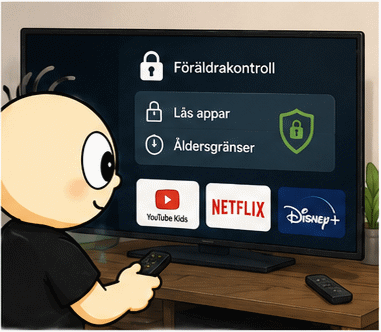
TV:n – den stora skärmen som ofta glöms bort
Många tror att TV:n är tryggare än mobilen. Tyvärr är det tvärtom: YouTube-appen och streamingtjänsterna på TV:n har ofta färre begränsningar än mobilversionerna.
Smart-TV – Samsung, LG, Sony m.fl.
Varför det är viktigt: TV-appar har ofta autoplay, rekommendationer baserade på vuxnas tittande och möjlighet att installera nya appar.
Så gör du:
- Öppna Inställningar → Allmänt → Säkerhet / Föräldrakontroll
- Skapa en PIN-kod
- Lås appar som YouTube och webbläsaren
- Begränsa installation av nya appar
Streamingappar – Netflix, Disney+, YouTube
Varför det är viktigt: Barnprofiler filtrerar bort våld, skräck, vuxenhumor och olämpliga algoritmer.
- Skapa barnprofil
- Lås vuxenprofil med PIN
- Ställ in åldersgräns
- Stäng av automatisk uppspelning om möjligt
Extra tips: På YouTube – använd YouTube Kids eller aktivera ”Begränsat läge”.
Routern – hemmets viktigaste säkerhetsverktyg
Routern är den mest underskattade delen av barnsäkerhet. Den kan blockera farligt innehåll innan det når mobilen eller TV:n.
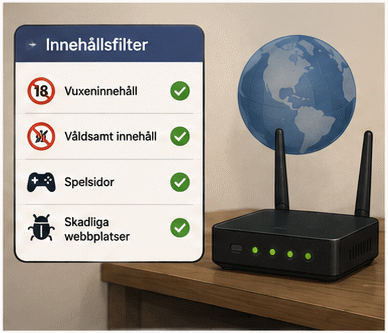
Innehållsfilter
Varför det är viktigt: Routern kan stoppa pornografi, våldsamt innehåll, spelsidor, oseriösa webbplatser och skadliga länkar.
- Google/Nest WiFi: Site Blocking
- Asus AiProtection: familjefilter
- TP-Link HomeShield: åldersbaserade profiler
- Netgear Armor: webbfilt och tidsscheman
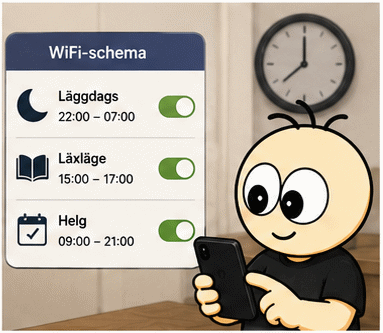
Schemalägg WiFi
Varför det är viktigt: Mobilen är en av de största sömnstörarna. Genom att pausa internet vid läggdags eller på morgonen får barnet bättre rutiner.
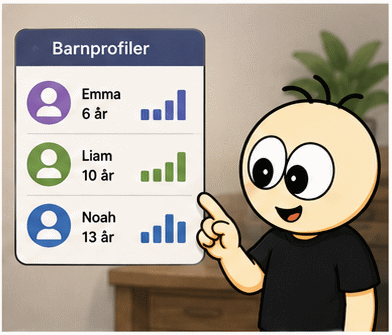
Profiler för varje barn
Varför det är viktigt: Syskon har olika behov. En 6-åring och en 13-åring ska inte ha samma regler. Med profiler kan du anpassa allt per barn.
Prata med barnet – den viktigaste delen av allt
Teknik kan blockera mycket, men inte ersätta samtal. Barn som förstår varför regler finns följer dem bättre och känner sig tryggare.
- Förklara varför vissa saker är blockerade
- Prata om trygghet på nätet
- Berätta att allt på internet inte är sant
- Förklara hur reklam försöker påverka
Vanliga misstag föräldrar gör
- Låser mobilen men glömmer TV:n
- Skapar barnprofil men låter vuxenprofilen vara olåst
- Tror att YouTube Kids är helt säkert
- Glömmer att routern kan blockera farligt innehåll
- Låter barnets mobil vara inloggad på förälderns konto
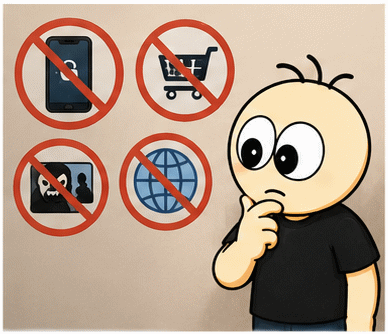
Sammanfattning – så gör du hemmet barnvänligt
- Mobilen: aktivera Skärmtid eller Family Link
- TV:n: skapa barnprofiler och lås appar
- Routern: blockera innehåll och schemalägg WiFi
- Hemmet: prata om trygghet och regler
Med rätt inställningar och lite dialog får barnet en trygg digital vardag – och du får en betydligt lugnare.
 Tillbaka!