

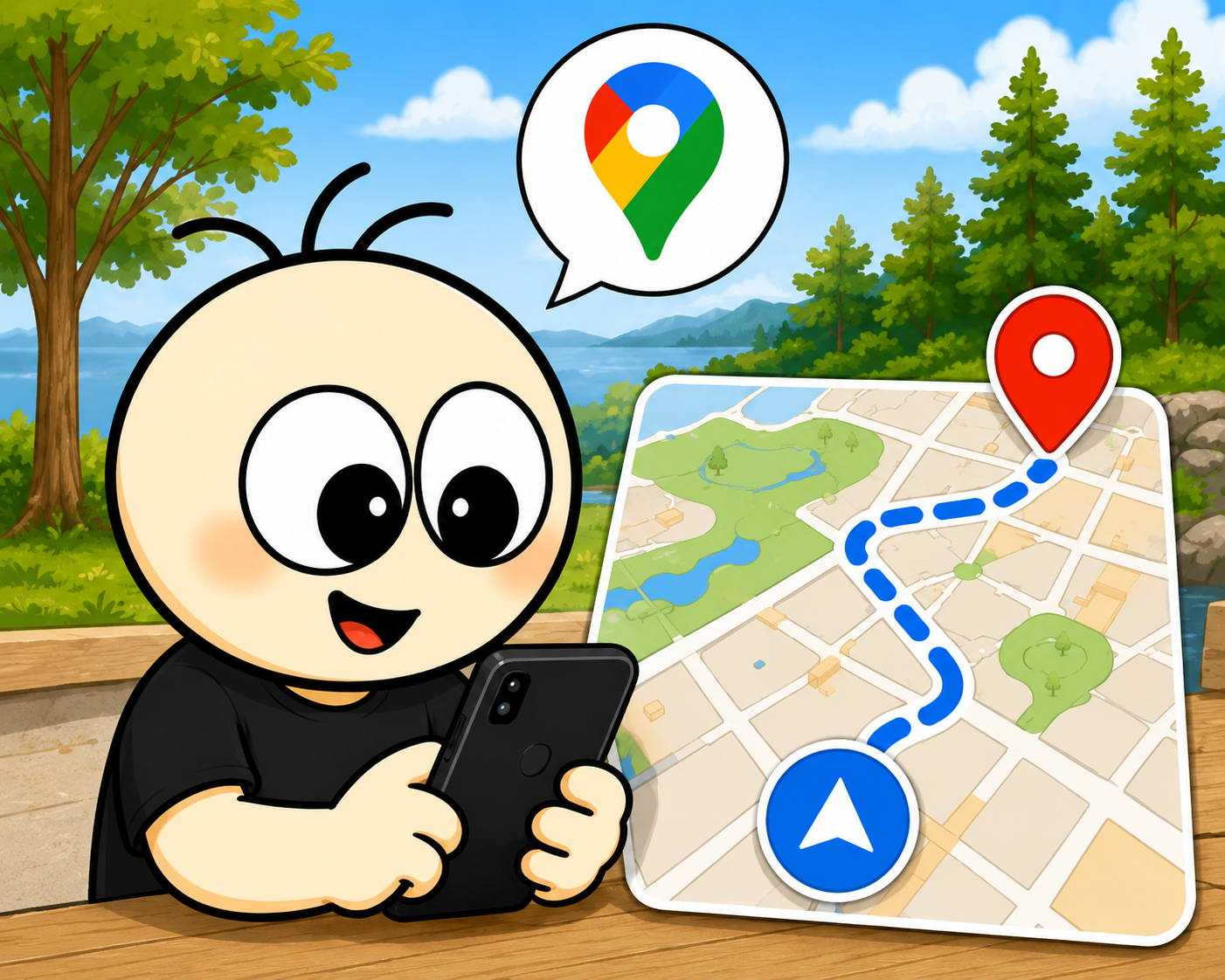
Hur använder man Google Maps? En enkel guide för alla
Google Maps är ett av de mest användbara verktygen i mobilen. Oavsett om du ska hitta en adress, planera en resa, kolla buss- och tågtider eller bara vill veta var närmaste restaurang ligger, så hjälper Google Maps dig att komma rätt. Här får du en lugn och tydlig genomgång av hur du använder appen – steg för steg.
Sök efter en plats eller adress
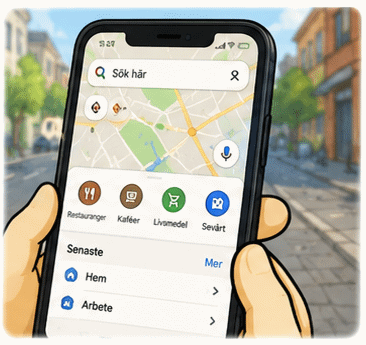
När du öppnar Google Maps möts du av ett stort sökfält högst upp. Där kan du skriva nästan vad som helst: en adress, ett företagsnamn, en butik, en stad eller till och med en kategori som ”pizzeria” eller ”apotek”. Google Maps är väldigt bra på att förstå vad du menar, även om du inte skriver exakt rätt. Ofta får du förslag redan innan du hunnit skriva klart. När du trycker på ett resultat visas platsen direkt på kartan tillsammans med information som öppettider, telefonnummer och recensioner.
Få vägbeskrivning – bil, gång, cykel eller kollektivtrafik
När du hittat platsen du vill till trycker du på knappen ”Vägbeskrivning”. Då får du upp olika sätt att ta dig dit. Du kan välja bil, gång, cykel eller kollektivtrafik. Google Maps visar hur lång tid varje alternativ tar, vilken väg som är snabbast och om det finns trafikproblem längs vägen. Om det finns vägarbeten, olyckor eller köer får du veta det direkt, och du kan enkelt välja en alternativ rutt om du vill.
Starta navigering – mobilen guidar dig hela vägen
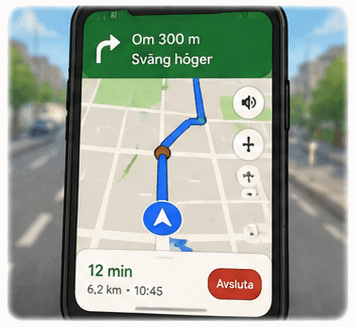
När du är redo att åka trycker du på ”Start”. Då börjar navigeringen. Du får tydliga röstinstruktioner, pilar som visar exakt var du ska svänga och varningar om trafikproblem. Om du råkar köra fel räknar Google Maps automatiskt ut en ny väg. Navigeringen fungerar lika bra i bilen som när du går eller cyklar, och många använder den även i nya områden för att känna sig tryggare.
Se kollektivtrafik – bussar, tåg och avgångstider
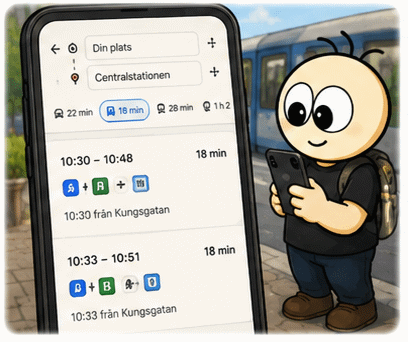
Om du åker buss eller tåg är Google Maps ett av de bästa verktygen du kan ha. När du väljer kollektivtrafik-ikonen får du se när nästa buss eller tåg går, hur du ska gå till hållplatsen, vilka byten du behöver göra och hur lång restiden blir. I många städer visas även förseningar i realtid, vilket gör det mycket enklare att planera resan utan stress.
Använd Street View – se hur platsen ser ut i verkligheten
Street View är perfekt när du vill veta hur en plats ser ut innan du kommer dit. Det kan vara en entré, en parkering eller en butik du aldrig besökt tidigare. Håll fingret på en plats på kartan och tryck på bilden som dyker upp längst ner. Nu kan du titta runt i 360° och ”gå” längs gatan. Det gör det mycket lättare att känna igen platsen när du väl är där.
Spara favoritplatser
Om du ofta besöker vissa platser kan du spara dem för snabb åtkomst. Det kan vara hemmet, jobbet, favoritrestauranger eller platser du vill besöka senare. Tryck på ”Spara” och välj en lista. Nästa gång hittar du platsen direkt utan att behöva söka. Det är särskilt praktiskt när du reser eller planerar återkommande besök.
Dela din plats med andra
Om du ska träffa någon eller vill att en familjemedlem ska veta var du är kan du dela din position i realtid. Tryck på din profilbild, välj ”Platshdelning” och bestäm hur länge delningen ska vara aktiv. Den andra personen kan då se var du befinner dig tills du stänger av funktionen. Det är ett tryggt sätt att hålla kontakt när man är på väg någonstans.
Ladda ner kartor för offline-användning
Om du ska resa eller vet att du kommer ha dålig täckning kan du ladda ner kartor i förväg. Sök på området, tryck på ”Ladda ner” och välj vilket område du vill spara. Nu fungerar kartan även utan internet. Perfekt på resor, i glesbygd eller när du vill spara mobildata.
Se öppettider, recensioner och telefonnummer
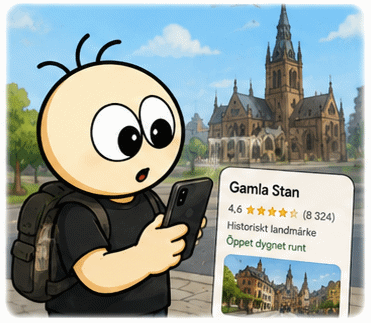
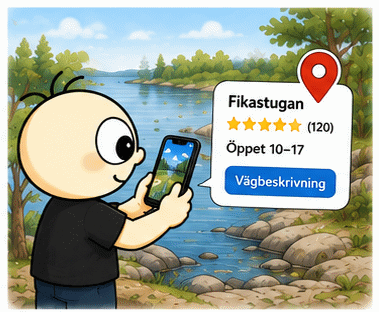
När du söker på en butik eller restaurang får du mycket mer än bara en plats på kartan. Du ser öppettider, telefonnummer, recensioner, bilder, populära tider och ibland även menyer eller länkar till hemsidor. Det gör det enkelt att planera besök och jämföra olika alternativ innan du bestämmer dig.
 Tillbaka