

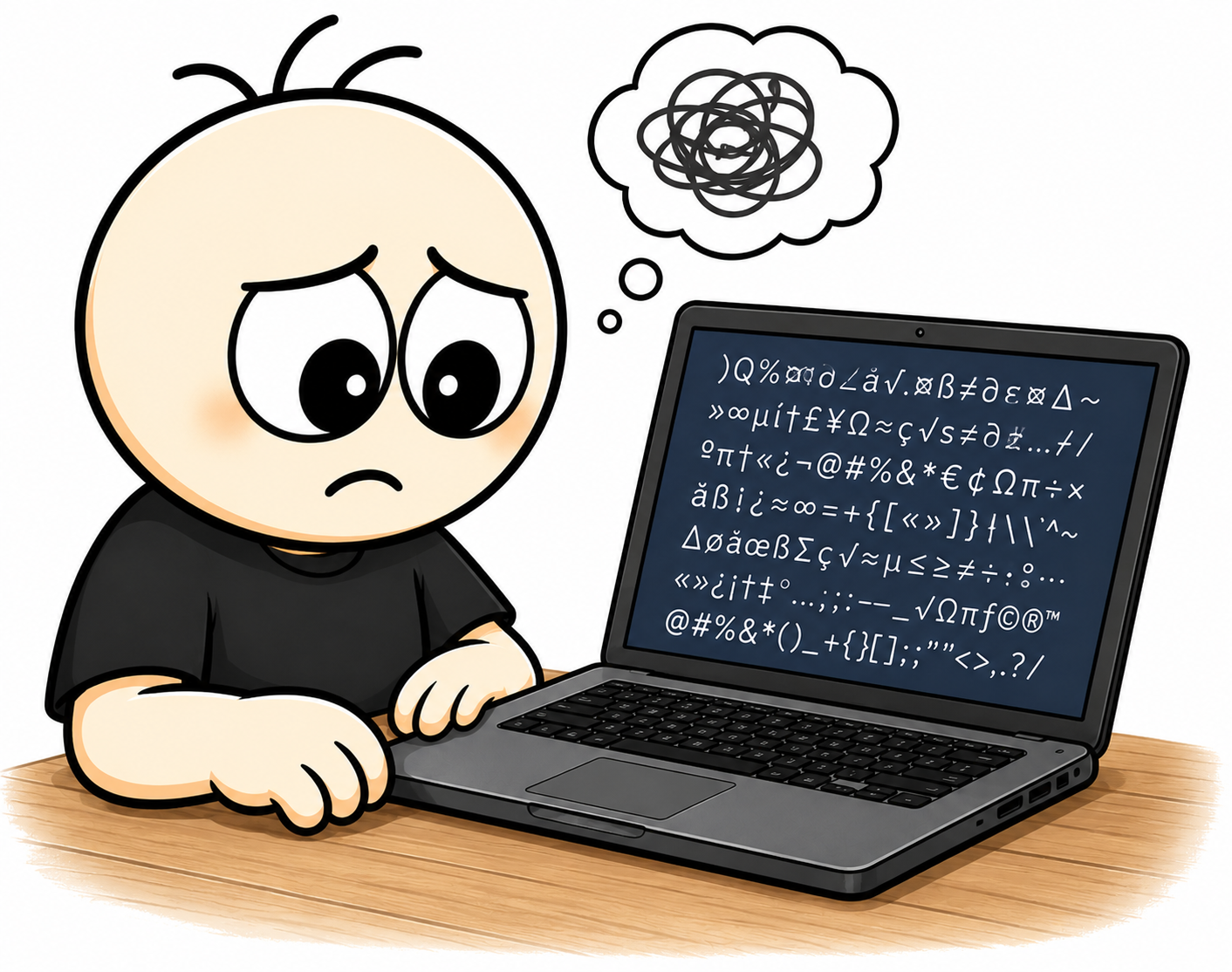
Hur gör jag om tangentbordet skriver fel tecken?
När tangentbordet plötsligt börjar skriva fel tecken – till exempel att @ och ” byter plats eller att bokstäver hamnar fel – beror det nästan alltid på att enheten har bytt språk eller tangentbordslayout av misstag. Det kan hända på både mobil, surfplatta och dator. Här får du en lugn och tydlig genomgång av hur du löser problemet på iPhone, Android, Windows och Mac.
iPhone – när tangentbordet skriver fel tecken
På iPhone är det vanligaste att telefonen råkat byta till ett annat tangentbordsspråk, till exempel engelska. Då ändras placeringen av vissa tecken och autokorrigeringen kan bete sig konstigt.
Kontrollera vilket tangentbord som är aktivt
När du skriver ser du en liten jordglob nere till vänster. Den används för att växla mellan olika tangentbord.
1. Öppna en app där du kan skriva
2. Tryck på jordgloben tills det står ”Svenska” överst
3. Testa att skriva igen
Ta bort tangentbord du inte använder
Om flera språk är aktiva kan iPhone växla automatiskt.
Inställningar → Allmänt → Tangentbord → Tangentbord
Ta bort språk du inte vill ha kvar.
Om autokorrigeringen ändrar fel
Ibland är det inte tangentbordet som är fel, utan ordlistan som lärt sig fel ord.
Inställningar → Allmänt → Överför eller nollställ iPhone → Nollställ → Nollställ tangentbordets ordbok
Android – när tangentbordet beter sig konstigt
Android‑mobiler kan se lite olika ut beroende på tillverkare, men problemet är nästan alltid detsamma: fel språk är valt eller flera språk är aktiva samtidigt.
Byt tillbaka till svenska
1. Öppna tangentbordet
2. Tryck på jordglob‑ikonen eller språkknappen
3. Välj ”Svenska”
Kontrollera tangentbordsinställningarna
Inställningar → System → Språk och inmatning → Skärmtangentbord → Välj ditt tangentbord (t.ex. Gboard) → Språk → Kontrollera att ”Svenska” är valt.
Ta bort onödiga språk
Om flera språk är aktiva kan Android växla automatiskt beroende på vad du skriver. Ta bort språk du inte använder.
Windows (PC) – när @ och ” byter plats
På Windows är det mycket vanligt att datorn råkat byta från Svenskt (SE) till Engelskt (EN) tangentbord. Då byter flera tecken plats, bland annat @ och ”.
Byt tillbaka till svenska
Tryck: Windows‑tangent + Mellanslag
…tills det står ”SV” nere till höger.
Ta bort engelskt tangentbord helt
Inställningar → Tid och språk → Språk och region
Ta bort ”Engelska (USA)” om du inte använder det.
Kontrollera att rätt layout är vald
Inställningar → Tid och språk → Språk → Svenska → Alternativ
Se till att ”Svenskt tangentbord” är valt.
Om vissa tangenter fortfarande är fel
Det kan bero på NumLock, drivrutiner eller ett trasigt tangentbord. Testa gärna ett annat tangentbord för att utesluta hårdvarufel.
Mac – när tangentbordet växlar layout
På Mac kan datorn ibland växla till en layout som heter ”ABC” eller ”U.S.”, vilket gör att vissa tecken hamnar fel.
Kontrollera aktiv layout
Klicka på flaggan uppe i menyraden och välj ”Svenska – Pro” eller ”Svenska”.
Ta bort felaktiga layouter
Systeminställningar → Tangentbord → Inmatningskällor
Ta bort allt du inte använder.
Kontrollera språkinställningarna
Systeminställningar → Språk och region
Se till att ”Svenska” ligger överst.
Testa tangentbordet
Öppna Spotlight (Cmd + Space) och skriv några tecken. Om problemet kvarstår kan tangentbordet vara skadat eller smutsigt.
Sammanfattning
När tangentbordet skriver fel tecken beror det nästan alltid på att enheten har bytt språk eller layout av misstag. Genom att växla tillbaka till svenska, ta bort onödiga språk och kontrollera inställningarna löser man nästan alltid problemet direkt – oavsett om det gäller mobil, surfplatta eller dator.
 Tillbaka