

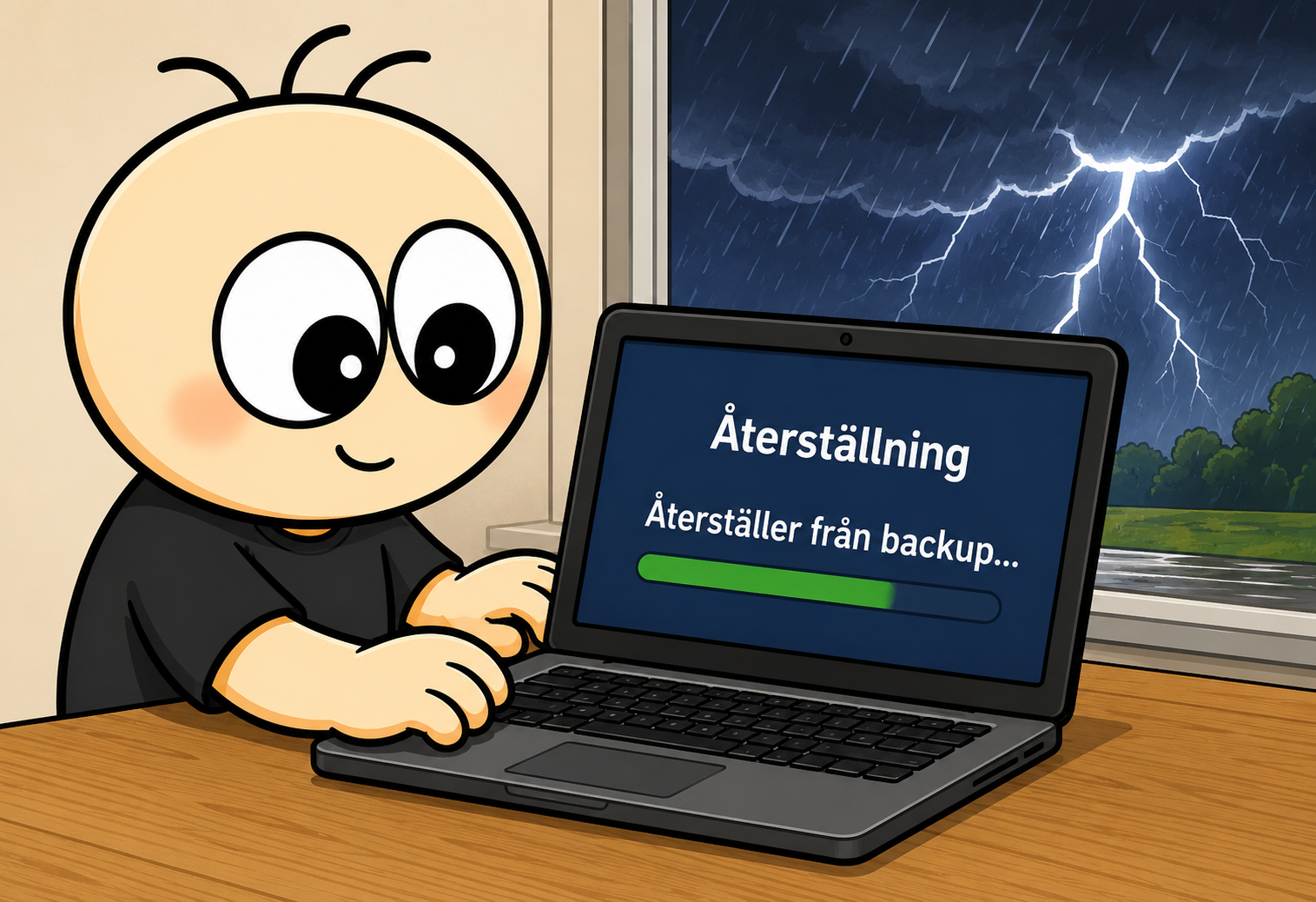
Skapa en återställningspunkt i Windows
En återställningspunkt är som en säkerhetskopia av Windows systemfiler och inställningar. Det är smart att skapa en återställningspunkt just när datorn fungerar som bäst – då har du en stabil och ren utgångspunkt att gå tillbaka till om något börjar strula efter en uppdatering, drivrutin, programinstallation eller systemändring.
Att skapa en återställningspunkt tar mindre än en minut och kan spara dig mycket tid och frustration senare.
Skapa en återställningspunkt i Windows
1. Öppna Systemskydd
- Klicka på Start-menyn
- Skriv ”Skapa en återställningspunkt”
- Öppna resultatet med samma namn
Du hamnar nu i fönstret Systemegenskaper på fliken Systemskydd.
2. Aktivera systemskydd (om det är avstängt)
- Markera din systemdisk, oftast C:
- Klicka på Konfigurera
- Välj Aktivera systemskydd
- Ställ in max utrymme (5–10 % är lagom)
- Klicka OK
3. Skapa återställningspunkten
- Klicka på Skapa
- Ge den ett tydligt namn, t.ex. ”Stabilt system – juni 2026”
- Klicka Skapa
Windows sparar nu en återställningspunkt.
Återställ datorn från en återställningspunkt
1. Öppna Systemskydd igen
Start → skriv ”Skapa en återställningspunkt” → öppna
2. Starta systemåterställning
- Klicka på Systemåterställning
- Välj Nästa
- Markera den återställningspunkt du vill använda
- Klicka Nästa och sedan Slutför
Datorn startar om och återställningen körs automatiskt.
Viktigt att veta
- Dina dokument, bilder och filer påverkas inte.
- Program och drivrutiner som installerats efter återställningspunkten kan tas bort.
- Du kan ångra en återställning genom att köra Systemåterställning igen.
Om Windows inte startar normalt
- Starta datorn
- När Windows-loggan visas, håll in Power-knappen tills datorn stängs av
- Upprepa detta tre gånger
- Windows går då in i Automatisk reparation
- Välj: Felsök → Avancerade alternativ → Systemåterställning
Detta är perfekt om datorn vägrar starta efter en felaktig uppdatering.
Sammanfattning
- Skapa en återställningspunkt när datorn fungerar som bäst.
- Aktivera systemskydd om det är avstängt.
- Återställ via Systemskydd eller återställningsmiljön om Windows inte startar.
- Dina personliga filer påverkas inte.
 Tillbaka